

Șabloane de factură: modelul, culoarea și sigla firmei
Articole din „Facturi”
Cum emit o facturăAdaugă un client sau un produs direct din facturăCiornă, modificare și ștergere: ce se poate și cândFacturi, proforme, avize și chitanțe: listele lorPersonalizarea facturii: sigla, modelul și mențiunileNumerotarea documentelor și seriileFactura storno (corectarea unei facturi)Factura în valută și cursul BNRMențiunile de pe facturăȘabloane de factură: modelul, culoarea și sigla firmeiFacturi recurente (abonamente)Am greșit o factură. Ce fac?De ce nu pot șterge o factură?Cum export facturile?Bara de unelte a facturiiTrimiterea facturii pe email și jurnalul trimiterilorScadența facturii: zile până la scadențăCopiază facturaFirmele țin ca documentele emise să arate cum le place lor. De aceea alegi modelul și culoarea o singură dată, iar aplicația le folosește pe toate documentele tale, cu datele firmei tale.
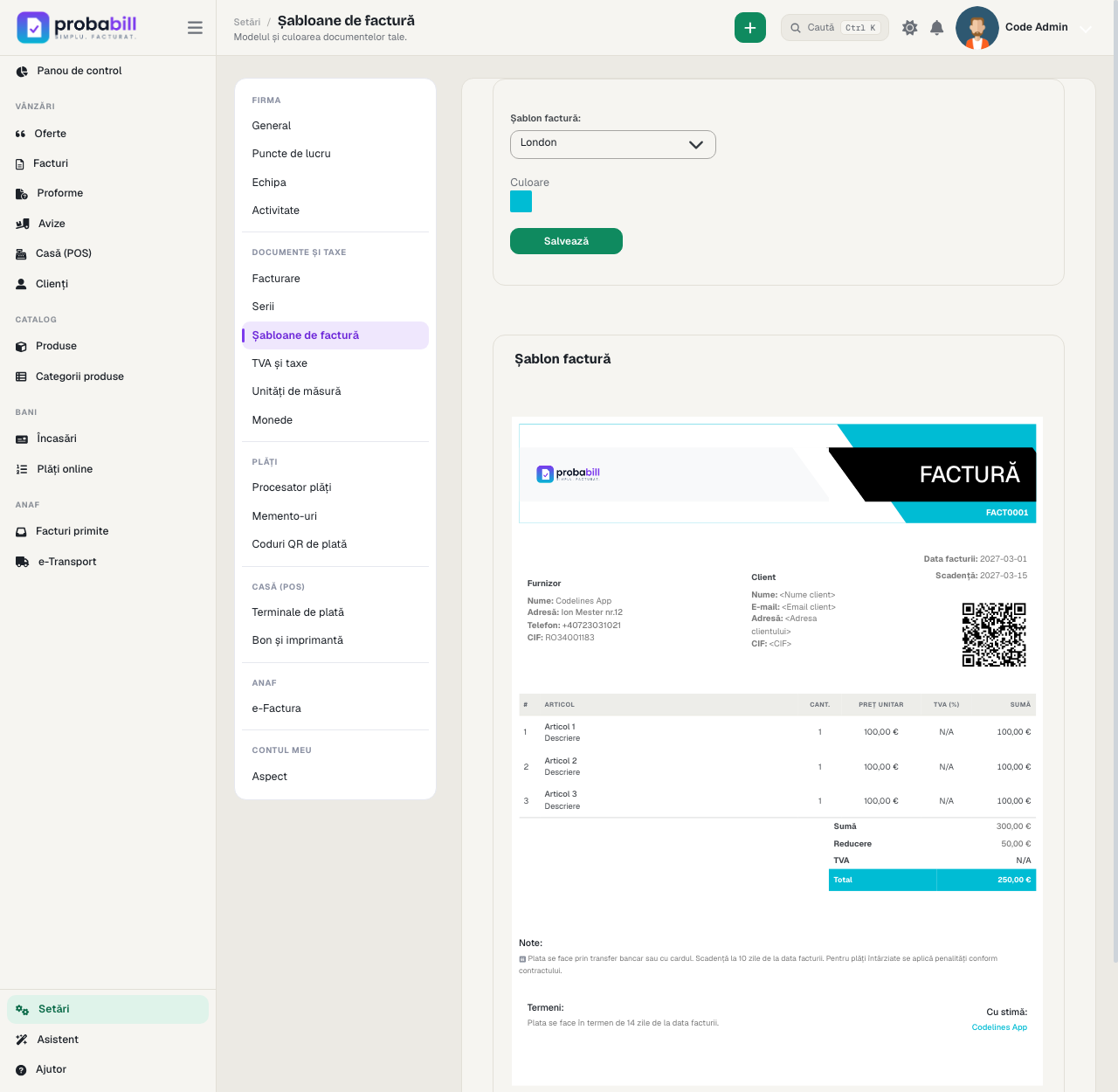
Cum alegi
- Mergi la Setări → Șabloane de factură.
- Alege modelul din listă: Standard, Carpați, Alpi, Himalaia, Apuseni, Retezat, Făgăraș, Pirinei, Anzi sau Rodnei. Previzualizarea de dedesubt se schimbă pe loc.
- Alege culoarea. Previzualizarea o arată imediat.
- Apasă Salvează. Modelul ales devine cel implicit pentru documentele noi.
Previzualizarea folosește datele firmei tale (nume, adresă, telefon, CIF) și un exemplu de client și de produse. Se micșorează singură ca să încapă întreagă pe ecran.
Ce documente folosesc șabloanele
| Document | Cum folosește șablonul |
|---|---|
| Factura, proforma, avizul de însoțire, factura storno și chitanța | Același set de modele. Titlul din PDF se potrivește singur: „Factură”, „Proformă”, „Aviz de însoțire a mărfii” etc. Proforma, storno-ul și chitanța păstrează șablonul documentului de la care pornesc. |
| Oferta | Are modele proprii, cu aceleași nume și aceleași culori. La o ofertă nouă, șablonul propus este cel implicit ales de tine aici; îl poți schimba din câmpul Șablon al ofertei. |
Pe un document anume
- La o factură, șablonul propus este cel implicit; îl schimbi din câmpul Șablon factură, în + Mai multe opțiuni.
- Culoarea alesă aici se aplică modelului respectiv pentru toate documentele care îl folosesc.
- Se schimbă aspectul, nu conținutul. Un document deja emis își păstrează datele; poți tipări oricând PDF-ul cu șablonul lui.
Sigla firmei
Sigla firmei tale se încarcă în Setări → General, la câmpul Sigla firmei (apare pe facturi). Apare doar pe documentele emise (facturi, proforme, avize, chitanțe, oferte), nu și în aplicație: în aplicație rămâne mereu sigla ProbaBill. Fără siglă încărcată, documentele se emit fără imagine. Ghidul complet: Personalizarea facturii.
Unele modele au zone colorate mari, altele doar linii. Dacă trimiți documente pe email sau le tipărești alb-negru, un model cu linii discrete se citește cel mai bine.