

Adaugă un client sau un produs direct din factură
Articole din „Facturi”
Cum emit o facturăAdaugă un client sau un produs direct din facturăCiornă, modificare și ștergere: ce se poate și cândFacturi, proforme, avize și chitanțe: listele lorPersonalizarea facturii: sigla, modelul și mențiunileNumerotarea documentelor și seriileFactura storno (corectarea unei facturi)Factura în valută și cursul BNRMențiunile de pe facturăȘabloane de factură: modelul, culoarea și sigla firmeiFacturi recurente (abonamente)Am greșit o factură. Ce fac?De ce nu pot șterge o factură?Cum export facturile?Bara de unelte a facturiiTrimiterea facturii pe email și jurnalul trimiterilorScadența facturii: zile până la scadențăCopiază facturaCând faci o factură sau o ofertă și clientul sau produsul nu e încă în listă, îl adaugi chiar acolo, fără să pierzi ce ai completat.
Client nou, cu CUI din ANAF
- În formularul de factură, sub câmpul Client, apasă + Client nou (cu CUI din ANAF).
- Dacă e o firmă, scrie CUI-ul (cu sau fără RO) și apasă Caută în ANAF. Denumirea, adresa și numărul de la Registrul Comerțului se completează singure; vezi și dacă ANAF semnalează ceva (de exemplu firmă inactivă sau cu risc).
- Pentru o persoană fizică, scrie doar numele.
- Emailul e opțional. Dacă îl pui, clientul primește un mesaj de bun venit cu datele contului; dacă nu, nu se trimite nimic, iar emailul îl poți adăuga mai târziu din Clienți.
- Apasă Adaugă clientul: apare ales în factură.
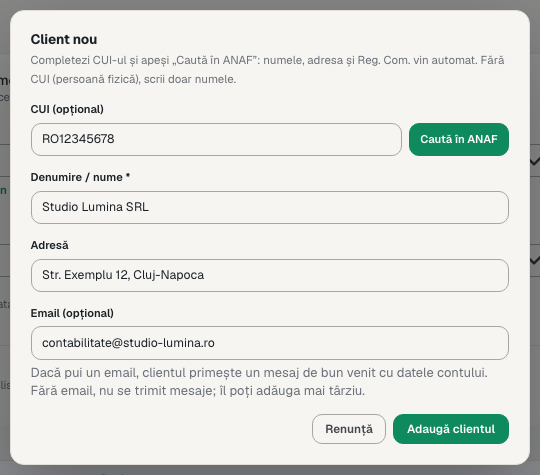
Dacă ai deja un client cu același CUI, aplicația îl folosește pe cel existent și nu creează un duplicat.
Același client ca al altui utilizator ProbaBill
Un client poate fi și al altor firme care folosesc ProbaBill: de exemplu, mai mulți furnizori prestează servicii aceleiași firme. Poți adăuga oricând un client cu o adresă de email care există deja la altcineva: în lista ta apare ca un client propriu, cu datele introduse de tine, iar contul celeilalte firme nu se schimbă și nu e vizibil pentru tine. Dacă adresa e deja clientul tău, aplicația îl alege pe cel existent, fără mesaj de eroare.
Produs sau serviciu nou
- Deasupra rândurilor facturii apasă Produs nou.
- Scrie denumirea și prețul unitar (fără TVA).
- Alege Moneda prețului: lei, euro sau dolari. Fereastra propune implicit moneda facturii pe care o completezi (altfel lei). Dacă moneda facturii e alta, prețul se convertește automat la cursul BNR.
- Alege unitatea de măsură; codul e opțional și se generează singur.
- Apasă Adaugă produsul: se pune pe rândul pe care lucrai (sau pe un rând nou) cu prețul completat. Cota de TVA o alegi pe rând, ca de obicei.
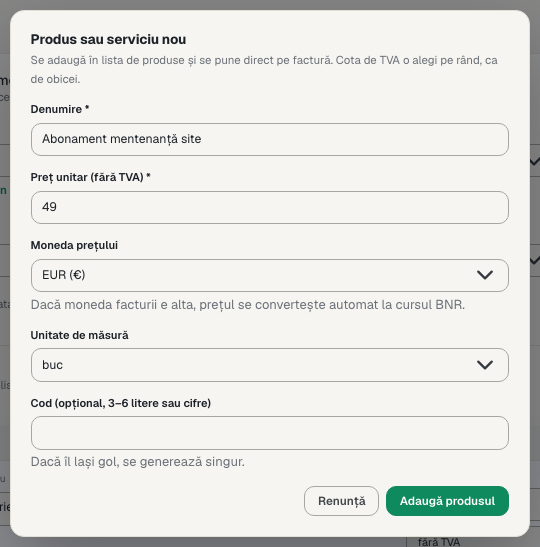
Produsul rămâne în lista de produse și îl găsești și în Produse. Detalii în plus (categorie, descriere) poți adăuga acolo.