Oferta: cum o faci, o trimiți și o transformi în factură
Articole din „Oferte”
Oferta: cum o faci, o trimiți și o transformi în facturăOferta este o propunere de preț pentru un client. Nu este factură și nu se încasează: nu se trimite la ANAF, nu intră în rapoartele de vânzări și nu apare în „Facturat” de pe Panoul de control. Dacă clientul o acceptă, o transformi într-o factură care are exact aceleași produse, prețuri și TVA.

Cum faci o ofertă
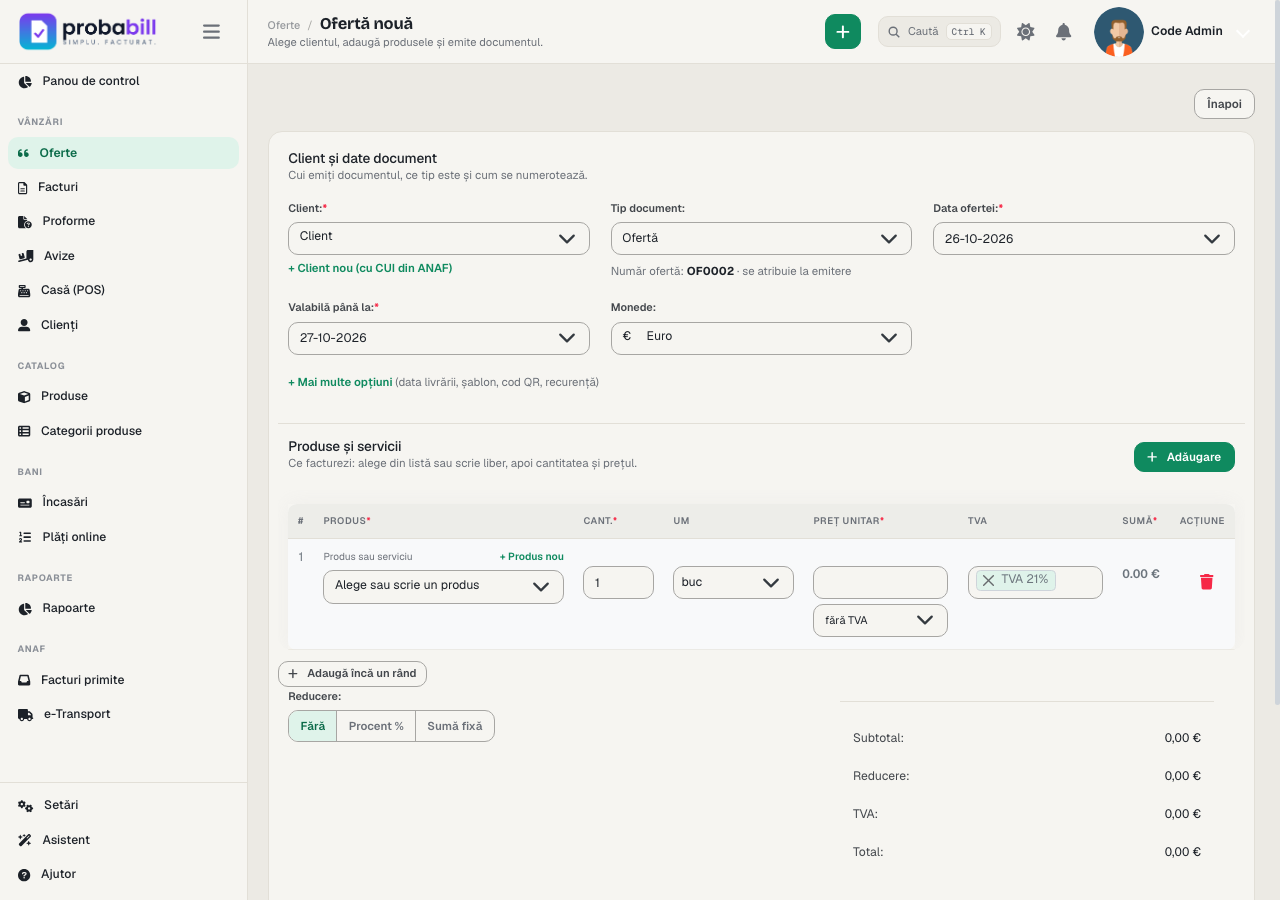
- Din meniu alegi Oferte, apoi Ofertă nouă (sau + din bara de sus → Ofertă nouă).
- Alegi clientul, data și Valabilă până la: ultima zi în care prețul din ofertă rămâne valabil.
- Adaugi produsele, ca la factură: cantitate, unitate, preț și TVA. Poți alege fără TVA sau TVA inclus pe fiecare rând (vezi Prețuri cu TVA și fără TVA) și o reducere. La o firmă neplătitoare de TVA nu apare nimic despre TVA (Regimul de TVA).
- Salvează ca ciornă o păstrează fără număr, ca s-o termini mai târziu. Salvează și emite îi dă numărul (seria OF0001, OF0002…). Oferta nu pleacă automat: o trimiți tu pe email, cu PDF-ul atașat, din bara de unelte a ofertei (Trimite pe email; vezi Trimiterea pe email).
Totalurile ofertei le calculează aplicația pe server, nu browserul: ce vede clientul în PDF este mereu corect, chiar dacă ai schimbat prețuri în mai multe locuri.
Ce primește clientul
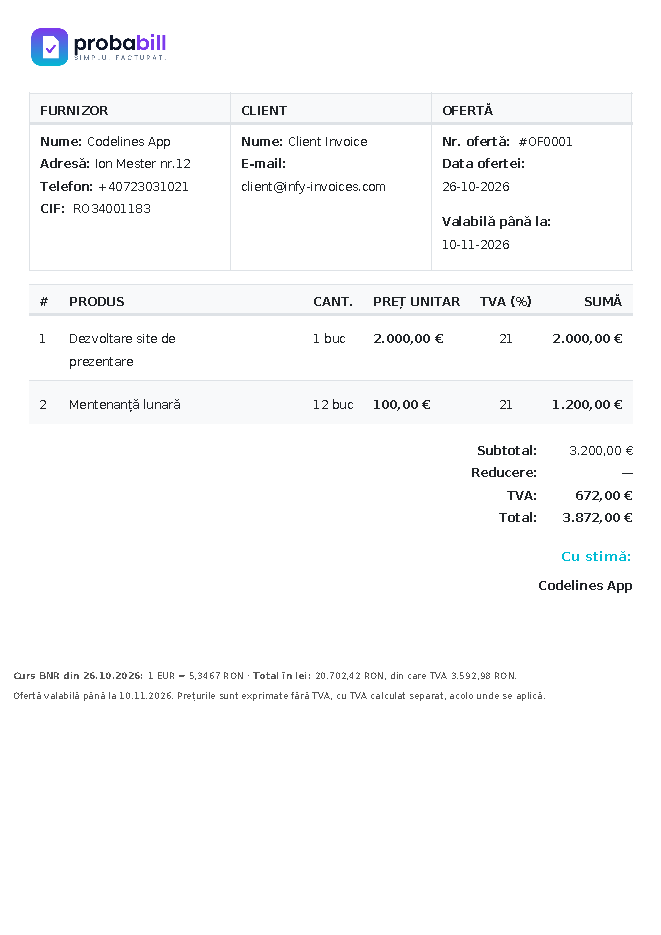
- Un email scurt, cu PDF-ul ofertei atașat și un link către pagina ofertei, unde o vede online și o acceptă sau o refuză cu un clic (Spațiul clientului).
- PDF-ul se poate face în oricare dintre cele 10 șabloane (Șabloane de factură).
Starea unei oferte
| Stare | Ce înseamnă |
|---|---|
| Ciornă | Nu are număr și nu a fost trimisă. O poți modifica sau șterge oricând. |
| Emisă | Are număr și a fost trimisă; este încă valabilă. |
| Expirată | A trecut data „Valabilă până la”. O poți totuși transforma în factură. |
| Transformată în factură | Clientul a acceptat-o și există factura. Oferta rămâne blocată, legată de factură. |
Răspunsul clientului
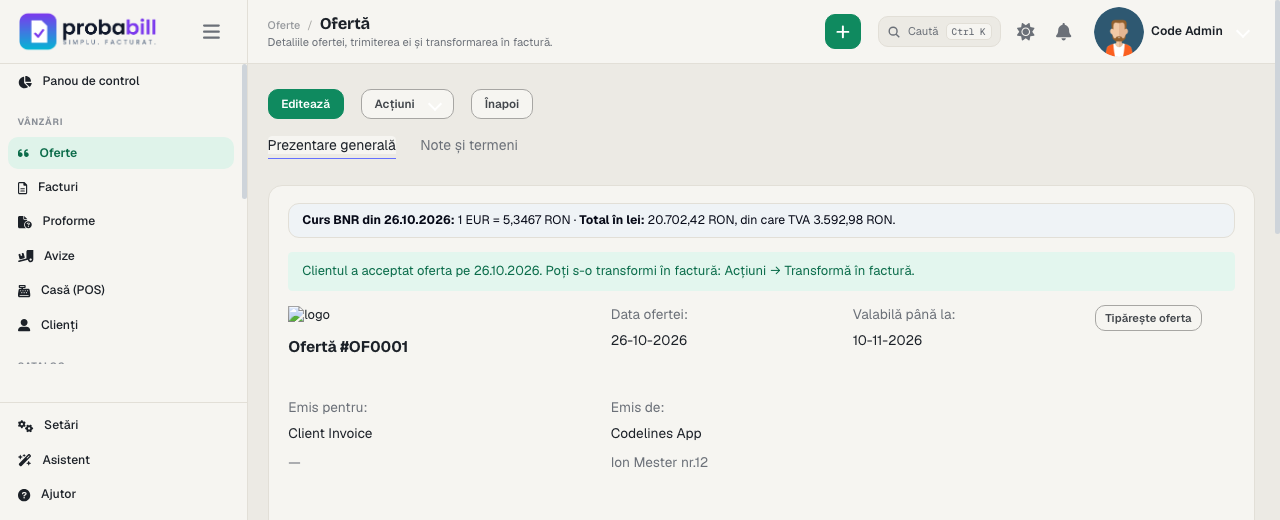
- Când clientul apasă Acceptă oferta sau Refuz, primești o notificare în aplicație și un email, iar starea ofertei devine Acceptată de client sau Refuzată de client.
- Răspunsul se poate da o singură dată, doar cât oferta este valabilă și netransformată. După expirare, pagina arată „Oferta a fost valabilă până la…”.
- Dacă a acceptat, pe pagina ofertei vezi mesajul „Poți s-o transformi în factură”.
Transformarea în factură
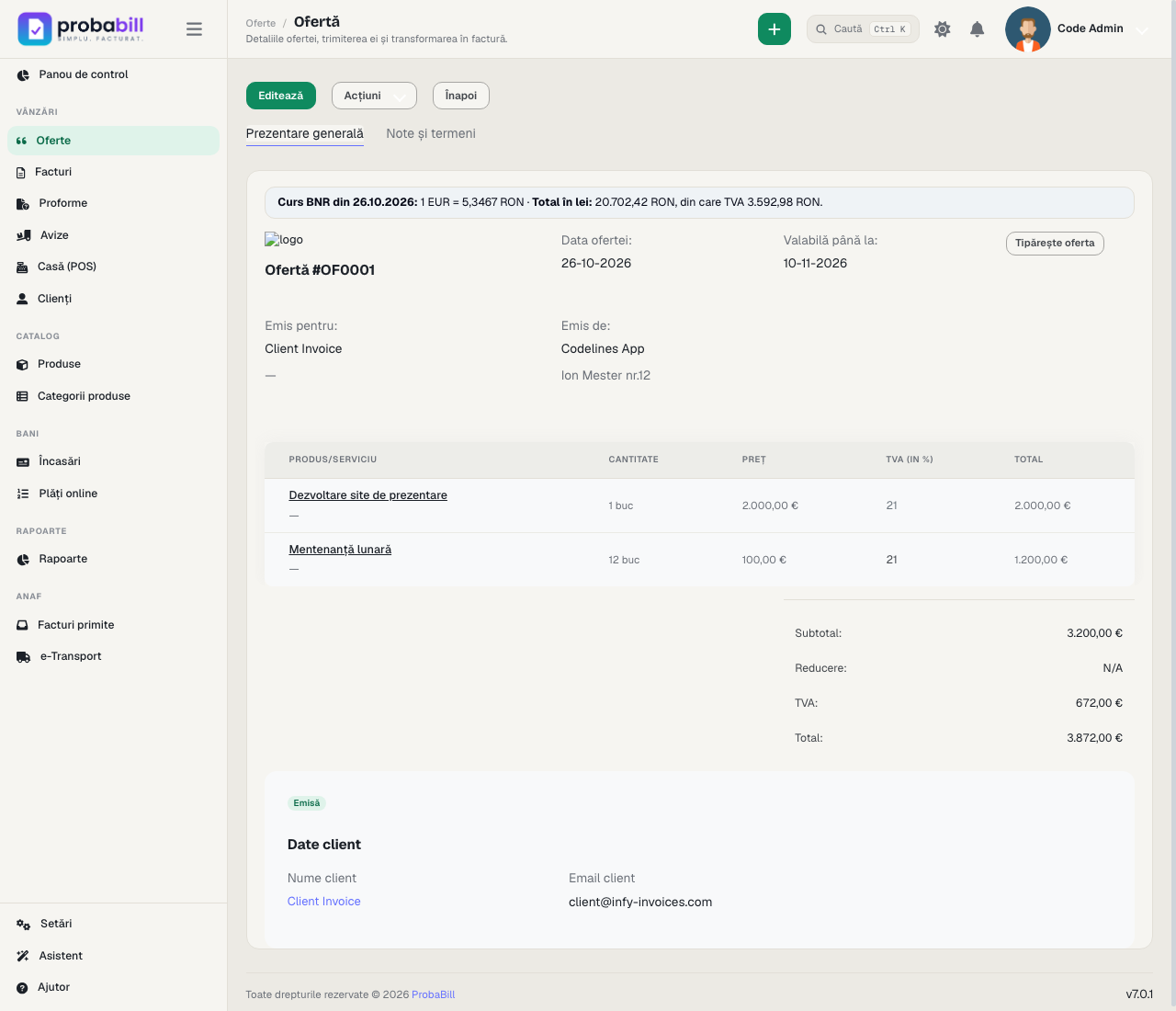
- Deschizi oferta și alegi Acțiuni → Transformă în factură.
- Se creează o factură nouă, cu următorul număr din seria de facturi, cu aceleași produse, unități de măsură, prețuri, TVA și reducere. Pe factură apare notița „Factură emisă pe baza ofertei OF…”.
- Pe pagina ofertei vezi legătura către factură, iar pe factură legătura înapoi la ofertă.
- Se transformă doar o ofertă emisă (nu o ciornă) și o singură dată.
- O ofertă transformată nu se mai modifică și nu se șterge. O ofertă netransformată se poate șterge oricând, indiferent de număr: spre deosebire de factură, nu lasă goluri fiscale.
- O ofertă nu se poate încasa: banii se înregistrează pe factura făcută din ea.